
手机MT5内置指标怎么加:MA、RSI、MACD、布林带操作指引
手机MT5内置指标怎么加?MetaTrader 5 移动端预置了约 30 个内置技术指标,覆盖趋势、振荡、成交量、Bill Williams 四大类,足以支撑日常看盘的主要分析需求。相比自定义指标在安卓与 iOS 上存在系统级兼容差异,内置指标在两个平台上操作路径基本一致、稳定性更高,是手机端分析的首选工具。
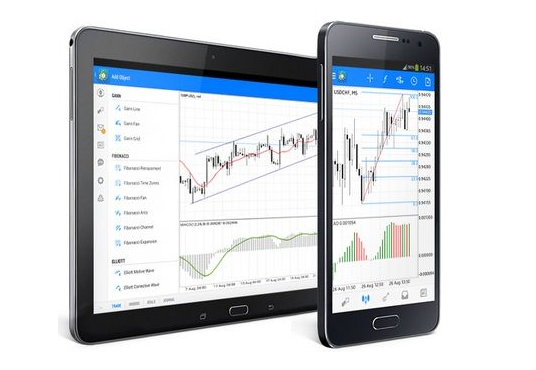
一、通用入口:一个图标进所有指标
无论安卓还是 iOS,添加内置指标的入口逻辑完全一致,只有一个图标需要记住:
入口一:图表顶部工具栏
打开任意品种的 K 线图表,在顶部工具栏找到函数图标(部分版本显示为波形曲线图标),点击即进入指标分类列表。
入口二:图表空白处唤出圆环菜单
在图表空白区域轻触一下,屏幕弹出圆形菜单,点击其中的指标图标进入同一列表。
进入后你会看到四个分类:
- Trend(趋势):MA、Bollinger Bands、Parabolic SAR、Ichimoku 等
- Oscillators(振荡):RSI、MACD、Stochastic、ATR、CCI 等
- Volumes(成交量):On Balance Volume、Volume 等
- Bill Williams:鳄鱼线、分形、Awesome Oscillator 等
四个目标指标分别落在:MA 与布林带在 Trend 组,RSI 与 MACD 在 Oscillators 组。
二、主图指标 vs 副图指标:加之前先分清
这是手机端最容易混淆的一层,先讲清楚后面才不会找错窗口。
- 主图指标(Main Chart):直接叠加在 K 线上,共用价格纵轴。MA、布林带属于这一类。
- 副图指标(Indicator Window):在 K 线下方单独开一个窗口,有独立纵轴。RSI、MACD属于这一类。
操作差异:
- 从主窗口添加振荡指标(RSI、MACD),系统会自动在下方新建独立副窗
- 如果副窗已经存在(比如已经加了 RSI),再从该副窗入口添加 MACD,两个指标会叠加在同一个副窗里
- 想让 RSI 和 MACD 各占一行,就分别都从主窗口入口添加
容量上限:单张图表累计加载的指标总数不超过 32 个。手机屏幕本就有限,实际建议主图 2-3 个 + 副图 1-2 个,超过就看不清了。
三、MA(移动平均线)添加步骤
路径:图表 → 函数图标 → Trend → Moving Average
参数界面主要字段:
- Period(周期):默认 9,日内常用 5/20/60,波段常用 20/60/120
- Method(计算方法):Simple(简单)、Exponential(指数)、Smoothed、Linear Weighted 四选一,最常用 Simple 与 Exponential
- Applied to(应用于):默认 Close(收盘价),也可选 Open/High/Low/Median Price/Typical Price 等
- Style(样式):颜色、线宽、线型
多均线配置建议:需要三条均线时,重复添加三次 Moving Average,每次改周期和颜色即可。MT5 不像某些软件有“MA 组合”一键加载,多条 MA 就是多次添加。
应用:参数调完点右上角完成 / 保存,均线立即叠加到 K 线上。
四、RSI(相对强弱指数)添加步骤
路径:图表 → 函数图标 → Oscillators → Relative Strength Index
参数界面主要字段:
- Period(周期):终端默认值通常为 14(不同版本可能略有差异,以界面显示为准)
- Applied to(应用于):默认 Close
- Levels(水平线):点“+”添加参考线,常用 70 / 50 / 30 三条
- Style(样式):主线颜色、线宽;水平线颜色单独设置
加水平线的操作:在 Levels 栏点“+”→ 输入 70 → 再点“+”输入 50 → 再点“+”输入 30 → 每条线可在 Style 里单独改颜色和虚实。
应用:确认后 RSI 自动在 K 线下方生成独立副窗(若从主窗口入口添加)。想和 MACD 叠在同一副窗,就从已有 RSI 副窗的入口添加 MACD。
五、MACD 添加步骤
路径:图表 → 函数图标 → Oscillators → MACD
参数界面主要字段(默认值已标出):
- Fast EMA(快线):默认 12
- Slow EMA(慢线):默认 26
- MACD SMA(信号线周期):默认 9
- Applied to(应用于):默认 Close
- Signal(信号线样式):颜色、线宽
- Histogram(柱状图样式):正负柱颜色可分别设置
- Levels(水平线):一般加一条 0 轴即可
日内微调参考:做 M5/M15 短线时可尝试 5/13/8 或 8/17/9 加快响应;做 H1 以上保留 12/26/9 默认即可。参数改动前先记下原值,改坏了点“重置为默认”能一键还原。
六、布林带(Bollinger Bands)添加步骤
路径:图表 → 函数图标 → Trend → Bollinger Bands
参数界面主要字段(默认值已标出):
- Period(周期):默认 20
- Deviation(标准差倍数):默认 2.0,即中轨 ±2σ 共三条线
- Shift(位移):默认 0,一般不动
- Applied to(应用于):默认 Close
- Style(样式):上轨、中轨、下轨颜色可分别设置
- Levels(水平线):可选,输入 2 与 -2 可额外画出 ±2σ 参考带
加窄带/宽带:想同时看 ±1σ 和 ±2σ,在 Levels 里输入 1、-1、2、-2,系统会按 Deviation 的倍数再画四条辅助线。
应用:布林带是主图指标,确认后直接叠加在 K 线上,与 MA 共存不冲突。
七、四个指标的推荐组合
手机屏幕小,不建议一次堆满。三种常用搭配按需选:
日内短线(M5/M15)
- 主图:MA(20) + 布林带(20, 2)
- 副图:RSI(14)
波段跟随(H1/H4)
- 主图:MA(20) + MA(60)
- 副图:MACD(12, 26, 9)
突破观察(任意周期)
- 主图:布林带(20, 2) + MA(60)
- 副图:RSI(14) 与 MACD 叠加同一副窗
叠加同一副窗的操作:先加 RSI 生成副窗 → 再点那个副窗(不是主图)→ 函数图标 → Oscillators → MACD → 完成。两个指标共用一个窗口,纵向压缩屏幕占用。
八、已加载指标的管理与移除
查看当前图表所有指标:图表空白处点圆环菜单 → 指标图标 → 顶部会显示当前已加载列表,点任一指标可重新进入参数界面修改。
删除指标:进入该指标参数界面 → 底部删除 / Remove按钮 → 确认。删除后图表立即重绘。
临时隐藏不删除:部分版本在指标列表里提供眼睛图标切换可见性,不想删但又暂时不想看时用这个。
清空整张图:圆环菜单 → 图表设置 → 有“删除所有指标”入口(不同版本措辞略有差异)。
九、加完不显示?按这五步排查
第一步:确认加在了正确的窗口
主图指标(MA、布林带)应叠在 K 线上;副图指标(RSI、MACD)应在 K 线下方独立区域。若副窗被压成一条线,用手指在副窗边缘向上拖动拉开高度。
第二步:检查颜色是否与背景同色
进入指标 Style 设置,确认线条颜色不是“None”也不是背景色。深色背景下默认的深色线会“消失”。
第三步:确认历史数据足够
部分指标需要足够的 K 线数量才能计算。如果图表只加载了最近几十根,MA(200) 这类长周期指标可能画不出来。双指张开缩小图表,让更多历史 K 线进入视野。
第四步:确认周期匹配
某些参数在特定周期下数值过小看不见(比如 M1 图上的 MA(200) 几乎贴着价格走)。切到 H1 或 H4 再看一次。
第五步:彻底重启 App
极少数情况下指标加载后图表不重绘。完全关闭 MT5 后台(不是切到后台,是真正退出),重新打开图表通常恢复。
说明:以上排查针对内置指标。若是自定义 .ex5 指标不显示,还涉及文件路径、编译依赖、iOS 沙盒限制等额外因素,不在本文范围内。
十、FAQ
Q1:安卓和 iOS 加内置指标的操作一样吗?
入口逻辑一致——都是函数图标或圆环菜单进分类列表,参数界面字段相同。差异只在图标位置和个别按钮措辞,实际操作几乎无感。
Q2:手机 MT5 一共多少个内置指标?
安卓版约 30 个,iOS 版 30+ 个,分 Trend、Oscillators、Volumes、Bill Williams 四组。具体数量随版本略有浮动。
Q3:一张图最多能加几个指标?
上限 32 个,但手机屏幕实际能看清的不超过 5 个。建议主图 2-3 个 + 副图 1-2 个。
Q4:能不能把调好的指标组合存成模板,下次一键调用?
手机端不支持保存图表模板(这是桌面端功能)。变通办法:把常用组合在一张图上调好,别关那张图,需要时切回来看;或者回电脑端存模板再截图对照参数手调。
Q5:电脑端加的指标会自动同步到手机吗?
不会。内置指标的参数可以手动在手机上重现,但自定义指标文件、图表模板、画线对象都不跨端同步。
Q6:MACD 副窗能和 RSI 副窗合并吗?
能。先加 RSI 生成副窗 → 点那个副窗(不是主图)→ 函数图标 → Oscillators → MACD → 完成,两者叠在同一窗口。想分开就都从主窗口入口加。
Q7:布林带的 ±1σ、±3σ 怎么显示?
在 Levels 里输入 1、-1、3、-3,系统按 Deviation 设置值成倍画出对应带宽。
Q8:MA 想用指数均线怎么选?
进入 Moving Average 参数界面,Method 下拉选 Exponential 即可,其余周期、颜色照常设置。
Q9:指标加错了能撤销吗?
手机端没有 Ctrl+Z。进该指标参数界面点删除即可移除,图表立即恢复。
Q10:为什么我点图表空白处弹不出圆环菜单?
要点真正的空白区域——不能点在 K 线影线、指标线、网格交点或已有画线对象上。缩放一下图表再试通常就能弹出。
手机MT5的30个内置指标,功能上完全覆盖日常看盘的主流需求——趋势用 MA 和布林带、动量用 RSI、动能转换用 MACD,这四个组合起来已经能支撑大多数技术分析场景。手机端的物理限制决定了它不适合做重度多指标叠加。需要复杂指标组合、自定义脚本、多周期对照的时候,回桌面端做完再把关键价位截图带到手机上执行,这才是移动端和桌面端该有的分工。
风险提示:技术指标基于历史价格计算,所有信号均具滞后性,MA、RSI、MACD、布林带任何单一指标都不构成独立入场依据,需结合价格结构、成交量与资金管理综合判断。参数调整应在模拟账户验证后再应用于实盘,频繁Optimize参数易落入过拟合陷阱。手机端屏幕尺寸与触控精度有限,指标叠加过多会显着降低读数准确性,关键决策建议以桌面端图表复核为准。杠杆交易可能导致本金全部损失,任何技术指标信号都不替代止损纪律与仓位控制。