
手机MT5报价列表整理:高级模式/隐藏品种/排序
第一次登录手机MT5,报价页塞满了经纪商默认塞给你的几十个品种。报价列表整理直接影响交易效率:点差大的品种混在里面容易手滑点错,冷门品种还在推送报价浪费流量,常用品种排在底部每次都得翻。这篇按"切高级模式→加要的→藏不要的→排顺序"四步走一遍,安卓和iOS路径分开标,最后给一套能直接抄的清单配置。
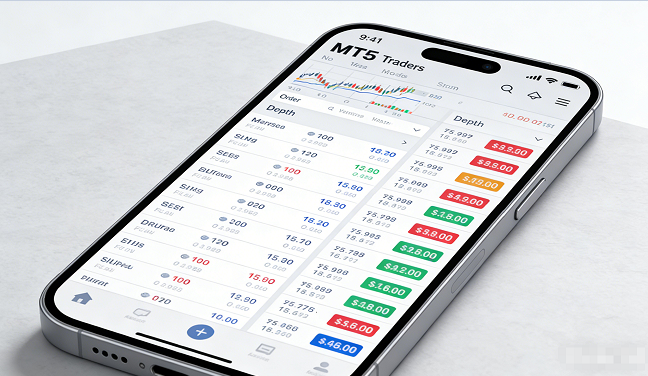
一、先切高级模式:把关键信息打开
1. 简单模式 vs 高级模式的区别
- 简单模式:只显示品种名 + 买价/卖价,MT5手机版iOS端还会带一个日涨跌百分比
- 高级模式:在买价卖价之外,额外显示最新报价时间、点差、当日最高、当日最低
2. 安卓切换路径
两种方式任选:
- 全局切换:打开侧边菜单 → 设置 → 勾选"高级模式"
- 单页面切换:在报价页顶部点显示模式图标,在简易/高级之间切
3. iOS / iPad 切换路径
报价页左上角有个显示模式图标,点一下在 Simple / Advanced 之间切。iOS 的 MT5 还多一个"表格视图(Table View)",切过去和桌面版布局一致,能自定义显示哪些列、拖拽列顺序、点列名排序(升→降→默认循环)。
iPad 用户建议直接用表格视图,屏幕大,点差、时间、高低一览无余,比手机默认卡片式舒服得多。
二、加品种:只加你真会看的
1. 安卓加品种
报价页右上角点 "+"→顶部搜索框输入代码→或者直接点下方分组浏览→点目标品种那一行,就加进来了→点"完成"。
2. iOS 加品种
报价页顶部搜索框点一下 → 会展开所有分组(Forex、Metals、Indexes、Commodities\Energies\Spot、Softs 等)→ 输入关键词过滤,或点分组进去挑 → 点品种右边的 "+" → 点"完成"。
3. 搜不到的三个常见原因
- 后缀问题:很多经纪商用带后缀的名字,比如 EURUSD.m、XAUUSD_g、USDCADm。搜短词(XAU、EUR)从结果里挑带后缀的那个
- 账户类型不含:某些账户不提供部分品种
- 分组没展开:iOS 点搜索框后要先选对分组才看得到,别只在"全部"里翻
4. 建议的初始清单(6个够用)
新手别一上来加二十个,先留这6个跑熟:
- EURUSD(货币对基准,点差最窄)
- GBPUSD 或 USDJPY(第二大主要对)
- XAUUSD(黄金,波动大,练止损)
- NAS100 或 US30(美股股指)
- UKOIL 或 USOIL(原油)
六个以内一屏看完,切起来最快。等这几个真做熟了再加下一个。
三、藏品种:把不看的清掉(注意是"隐藏"不是"删除")
1. 安卓隐藏路径
报价页右上角点 铅笔图标 → 再点 垃圾桶图标 进入删除模式 → 勾选要移除的品种(支持批量勾选,也有"全选")→ 再点一次垃圾桶确认。
或者更快:左滑某一行 → 弹出快捷菜单 → 点"隐藏"。
2. iOS 隐藏路径
报价页右上角点 "修改 / Modify" → 每行左边出现隐藏图标,点你要藏的那些 → 点垃圾桶确认。
或者:左滑某一行 → 点"删除"。
3. 三个必须知道的边界
这是最容易踩坑的地方,务必记住:
- 有持仓的品种不能隐藏
- 有挂单(pending order)的品种不能隐藏
- 图表正打开着的品种不能隐藏(iOS 尤其严格)
想藏某个品种但提示不让藏?先去交易页把它的持仓平了、挂单撤了、图表切走,再回来藏。
隐藏 ≠ 删除账户权限。隐藏只是从你的报价列表里移出显示,品种本身还在经纪商给你的权限里,随时能再加回来。隐藏也不会平仓、不会撤单,纯显示层操作,放心弄。
4. 为什么要藏
不只是清爽——隐藏后 App 不再为这些品种拉取报价流,能省流量、省电、减少卡顿。手机流量紧张或者老机型卡顿的,把不看的品种全藏掉,效果立竿见影。
四、排序:把常用的钉到最上面
1. 安卓排序
报价页点 铅笔图标 进编辑模式 → 按住品种左侧的拖动把手(三条横线的小图标)→ 拖到想要的位置松手 → 点"完成"。
2. iOS 排序
报价页点 "修改" 进编辑模式 → 按住品种右边的拖动把手 → 上下拖动 → 点"完成"。
3. 推荐的排序逻辑
别按字母排,按你的使用频率排:
- 第1-2位:每天必看的主力(比如 EURUSD、XAUUSD)
- 第3-4位:备选机会品种(NAS100、GBPUSD)
- 第5-6位:偶尔扫一眼(原油)
- 更下面:留着但优先级低
一个实操技巧:按资产类别分段。前两位货币对、中间金属、再下面股指。切类别时手指划一下就到,不用逐个找。
五、顺手做两件小事
1. 看一眼品种属性
报价页点某个品种 → 菜单里选"属性 / Specification",能看到这个品种的:
- 合约大小(Contract size)
- 最小手数、最大手数
- 点差类型(固定/浮动)
- 止损距离(Stops level)
- 保证金货币、盈利货币
- 交易时段
第一次加一个品种进列表,建议先点开属性看一眼——尤其是最小手数和止损距离,直接决定你怎么下手数、止损放多远才不会被拒单。
2. 高级模式下的列排序(iOS表格视图专属)
iOS 切到表格视图后,点顶部"Columns"能选显示哪些列,拖列标题能调顺序,点列名还能按该列排序(点一次升序、两次降序、三次回默认)。想按点差从窄到宽排、按日内涨跌幅度排,一键搞定。安卓没有这个细颗粒度,但常用品种手动拖顺序也够用。
六、一套可以直接抄的配置
给你一个"通勤盯盘版"的完整配置,照着做一遍:
第一步:清场
进编辑模式 → 全选 → 删除,把默认列表清空(有持仓/挂单/开图的留着,处理掉再来)
第二步:加6个
EURUSD、GBPUSD、XAUUSD、NAS100、UKOIL、BTCUSD
第三步:排序
按上面"货币对→金属→股指→能源"分段排
第四步:切高级
安卓去设置开"高级模式",iOS 点左上角图标切 Advanced(iPad 直接切表格视图)
第五步:验证
回到报价页,应该能看到每个品种的:买价、卖价、点差、更新时间、日内高低。点差列一眼扫过去,哪个宽哪个窄心里有数。
这套配置弄完,你的报价页就从"杂物间"变成"仪表盘"了。
七、安卓 vs iOS 差异速查
核心功能两边一致,只是入口位置不同:
- 高级模式入口:安卓在"设置"里全局开关,或报价页顶部图标;iOS 在报价页左上角图标
- 加品种:安卓点右上角"+",iOS 点顶部搜索框
- 进编辑模式:安卓点铅笔,iOS 点"修改 / Modify"
- 隐藏单条:两边都支持左滑 → 删除
- 排序把手:安卓在品种左侧,iOS 在品种右侧
- 表格视图:iOS 独有,安卓没有对应功能
- 不能隐藏的边界:持仓、挂单两边一致;"图表打开中"iOS 卡得更严
八、FAQ
Q1:隐藏品种会不会把持仓平掉?
不会。隐藏纯粹是显示层操作,持仓、挂单、历史一概不动。只是这个品种不再显示在报价列表里。
Q2:为什么某个品种死活藏不掉?
三种情况不让藏:有持仓、有挂单、图表正开着(iOS 尤其严格)。去交易页处理完再回来藏。
Q3:加回来的品种顺序会乱吗?
新加的品种默认排在列表末尾,需要自己拖到想要的位置。
Q4:高级模式开着费流量吗?
比简单模式多一点(多点差和时间字段),但比"留着二十个不看的品种在推送"省得多。藏掉冷门品种才是真省流量。
Q5:iOS 表格视图能按点差排序吗?
能。切到表格视图 → 点"Columns"确保点差列显示 → 点列头排序,一次升序两次降序三次回默认。
Q6:安卓能不能像 iOS 那样按列排序?
安卓没有表格视图,不能按列排。但常用品种少(6个以内),手动拖顺序完全够用。
Q7:手机上整理的报价列表,电脑上看得到吗?
看不到。报价列表是本地配置,跨设备不同步。桌面端要重新在"市场报价"(Ctrl+M)里整理一遍。
Q8:品种带后缀(.m / _g / m)是什么意思?
经纪商用后缀区分账户类型或点差组别。同名不同后缀的点差、手数规则可能不同,加之前点开"属性"看清楚。
很多人用手机MT5几个月,报价页还是刚下载时的样子——几十个品种堆着,找 EURUSD 得划半天。这不是"还没来得及整理",是没意识到报价列表本身就是交易效率的一部分。手机按手机的使用场景配,电脑按电脑的场景配。两头各配各的,比强行同步更顺手。
风险提示:MT5手机版报价列表仅为行情显示工具,点差、日内高低等数据受经纪商、网络延迟与市场流动性影响,可能与实盘成交存在差异。杠杆交易可能导致本金全部损失,任何下单前请核对品种后缀、点差、手数与保证金水平。