
MetaTrader5中文版下载:技术图标显示问题终极排障指南
当您在MetaTrader5中文版下载平台分析市场时,最令人沮丧的莫过于技术图表出现异常——无论是K线数据停滞不前、指标线神秘消失,还是整个图表显示错乱。这不仅打乱分析节奏,更可能让您错失良机。本文将成为您的终极解决方案,按照从易到难的顺序,系统化地解决所有常见的图表显示问题。
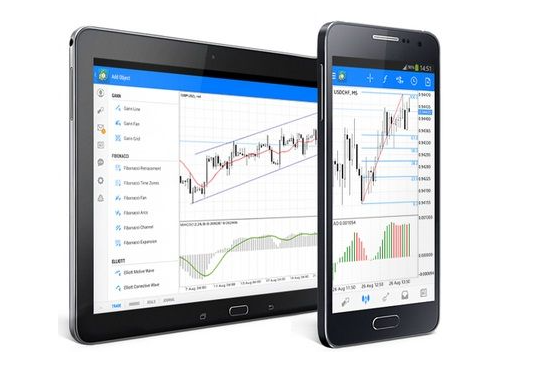
首要前提:请确保您通过官方渠道下载了MT5中文正版客户端,这是排除一切问题的根基。
一、初步自查:五分钟快速修复
当问题出现时,请先不要慌张,尝试以下能在一分钟内完成的操作,它们能解决80%的临时性小毛病。
1. 检查网络连接状态:立刻观察MT5平台左下角的连接状态图标。如果显示“离线”或不断旋转,说明数据连接已中断。请检查您的电脑网络,或尝试切换网络(如使用手机热点)测试是否为网络问题。
2. 一键刷新图表:在图表空白处单击鼠标右键,在弹出的菜单中选择“刷新”,或直接按下键盘上的 F5 键。这是最直接的“重启”图表显示的方法。
3. 切换时间周期:在图表上右键点击,选择“周期”,随意切换到另一个周期(如从1小时图切换到4小时图),然后再切换回来。这个操作能强制图表重新加载数据,非常有效。
二、进阶排查:针对指标不显示的专项检查
如果数据正常,但技术指标(如MACD、均线等)无法显示,问题通常出在软件设置上。
1. 检查核心显示开关(最常见原因):
-在图表空白处右键点击,选择“属性”(或直接按 F8 键)。
-在弹出的“图表属性”窗口中,确保“常用”标签页下的“显示指标”复选框是勾选状态。如果此项未勾选,所有指标都将被隐藏。
2. 调整图表缩放范围:您所查看的图表区域可能不包含指标绘制的范围。尝试用鼠标滚轮放大或缩小图表,或者点击工具栏上的“自动滚动”按钮,让MT5自动调整显示范围。
3. 检查全局显示模式:确认MT5顶部工具栏中的“全图表切换”下拉菜单选择的是“所有图表”,而非其他特定模式。
三、深层清理:解决数据错乱与缓存损坏
当图表出现K线缺失、价格断层等数据层面的错乱时,极有可能是本地数据缓存文件损坏。这时需要进行一次彻底的清理。
1. 清理缓存,重置数据(终极手段):
-点击MT5顶部菜单的“工具” -> “选项”。
-在弹出的窗口中,选择“服务器”选项卡。
-点击右下角的“清除”按钮。
【重要警告】:此操作会清除您本地的所有历史数据、自定义指标设置和图表布局。执行前,请务必通过“文件”->“工作区”->“保存工作区”来备份您的当前设置。
-清理完成后,完全关闭并重启MT5。平台会自动从服务器重新下载一份纯净、完整的数据,这能解决绝大多数顽固的数据错乱问题。
四、最终方案:重装MT5
如果以上所有方法均无效,则可能是MT5程序核心文件损坏。请从您的经纪商官网或MetaQuotes官网下载最新的MT5中文版安装程序,彻底卸载当前版本后重新安装。
日常预防与最佳实践
定期重启软件:建议每天收盘后或开盘前重启一次MT5,释放内存,避免因长时间运行积累错误。
谨慎使用测试版:为保证稳定,请尽量使用官方发布的稳定版而非测试版。
勤于备份:定期备份您的工作区、图表模板和自定义指标,以防万一。
使用MetaTrader5中文版下载平台,面对MT5图表显示问题,请牢记“先刷新,再检查设置,最后清缓存”的排查流程。保持耐心,一步步操作,您就能从大多数困境中恢复过来,让您的技术分析工作重回正轨。
免责声明:本文所述方法为通用技术解决方案,因软件版本、经纪商服务器配置不同,操作细节可能略有差异。建议在进行清理缓存等关键操作前,务必做好相关备份。