
如何将MT5桌面版调教为秒级响应的“极限操盘终端”
当市场在关键支撑位或阻力位突发反转信号时,平仓只在弹指之间。如果你还需要用鼠标去层层翻找菜单、双击订单、再点击确认,这多出来的 3 秒钟可能就会让你的利润大幅缩水。工欲善其事,必先利其器。今天我们就来彻底拆解MT5桌面版的快捷键与热键体系,教你如何摆脱鼠标的束缚,用纯键盘操作打造一套属于你自己的“一键极限执行方案”。
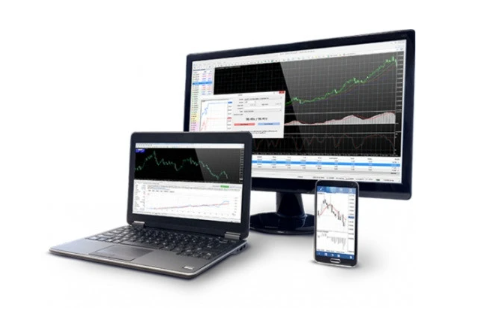
一、 认知重塑:打通 MT5 的三层快捷执行体系
想要让交易执行快如闪电,我们首先要理清 MT5 软件内自带以及外延的三个操作维度。它们逐层递进,满足不同阶段交易者的刚需:
1. 系统级内置快捷键:平台原生自带的固定组合,主要用于切换窗口和唤出基础面板。
2. 一键交易(鼠标流提速):免去二次确认的弹窗,让“鼠标点一下”就立刻成交。
3. 完全自定义热键(键盘流巅峰):借助外部脚本或 EA,把键盘上的任意按键(如空格键、F1等)绑定为特定的交易动作,实现“盲操”盘面。
二、筑基功:必须肌肉记忆的官方核心快捷键
在谈论高级定制之前,这几个官方内置的快捷键应当成为每位交易者的肌肉记忆。它们虽然不能帮你直接开平仓,但能以最快速度帮你整理好工作台:
- F9(开新单):瞬间唤出“新订单”交易窗口,无需去顶部寻找按钮。
- Ctrl + T(控制台开关):显示或隐藏底部的“工具箱”(包含交易、历史、日志等)。在不需要看持仓时将其隐藏,能为图表腾出巨大的视觉空间。
- Ctrl + M(市场报价开关):快速调出或隐藏左侧的品种报价栏。
- F8(图表属性):一键打开当前图表的颜色、网格、常规设置面板。
- Alt + 1 / Alt + 2 / Alt + 3:在柱状图、蜡烛图(K线)、折线图之间秒级切换。
- Ctrl + F4(关闭当前订单):在底部的“交易”标签页中选中某一笔持仓后,按下此组合键可以直接将其清仓。
三、 鼠标流提速:解锁官方“一键交易”与批量化管理
如果你更习惯使用鼠标,那么强烈建议你立刻开启 MT5 的“一键交易”功能。默认情况下,每次下单或平仓,系统都会弹出一个确认框让你二次确认,这在行情瞬息万变时非常致命。
1. 开启路径
点击顶部菜单栏 工具 (Tools) -> 选项 (Options) -> 交易 (Trade) 标签页,勾选 “一键交易” (One Click Trading)。此时系统会弹出一个免责声明,阅读并接受后点击确定即可。
2. 开启后的质变体验
- 图表左上角直盘交易:图表左上角会出现红蓝两色的 BUY/SELL 小方块。你可以直接在里面输入手数,鼠标点一下,订单瞬间按市价送达服务器。
- 一键平仓:在底部的持仓列表里,每一笔订单的最右侧会多出一个灰色的 “×”。点击它,不需要任何弹窗,该笔持仓立刻以市价出场。
- 强大的批量右键操作:在一键交易开启后,你在持仓列表任意地方点击右键,会解锁隐藏的“批量操作”功能。你可以一键执行“平仓所有持仓”、“平仓所有盈利单”、“平仓所有亏损单”或“平仓当前品种持仓”。这对于多产品同时交易的交易者来说,是极佳的风险防范工具。
四、 键盘流革命:利用 EA 工具实现无死角个性化热键
虽然“一键交易”解放了确认弹窗,但它依然依赖鼠标的精准定位。想要体验键盘不离手、十指联动操控盘面的快感,我们需要借助 MT5 强大的扩展生态——安装一个免费的智能交易系统(EA),例如社区中广受好评的 “Keyboard Trading MT5”。
1. 极简安装指南
1. 从 MQL5 官方市场或可信渠道下载 Keyboard Trading MT5.ex5 顺手文件。
2. 打开 MT5,按 Ctrl + N 唤出导航器。右键点击“专家顾问” -> 选择 “打开数据文件夹”。
3. 将下载的文件粘贴到弹出的系统文件夹中:MQL5 \ Experts。
4. 回到 MT5,在导航器窗口右键点击并刷新,你就能看到这个 EA 了。
5. 将它拖拽到任意一个你不常用的图表上(例如 1分钟图),并确保顶部菜单栏的 “算法交易” (Algo Trading) 按钮处于开启(绿色)状态。
2. 核心参数自定义推荐
在这个 EA 的属性设置中,你可以将交易动作完美映射到你最顺手的键盘按键上。以下是一套资深交易员常用的高效配置逻辑:
InstantBuy_Key (市价买入)——F1 或 1——位于左上角,便于左手食指快速切入多头。
InstantSell_Key (市价卖出)——F2 或 2——与买入键相邻,方便在多空转换间快速反应。
CloseAll_Key (全盘清仓)——Space (空格键)——核心热键。空格键面积最大,发生意外行情时,一巴掌拍下去即可全盘空仓保平安。
ModifySL_Up / Down (上下移止损)——Ctrl + ↑ / Ctrl + ↓——配合方向键,可以极为直观、线性地对止损线进行微调。
键盘流运行的核心铁律:此类热键 EA 是基于“当前活动窗口”运作的。也就是说,你必须用鼠标点击一下你想交易的品种图表,让它成为当前处于焦点的窗口,随后的键盘热键才会精准作用于该品种。
五、通过 MQL5 脚本与系统快捷键完美融合
如果你具备一点点编程基础,或者在 MQL5 社区找到了特定的功能脚本(比如“一键平仓并反手开仓”或“部分平仓 50%”),MT5 还提供了一种不需要挂载 EA 的终极底层定制方案:
1. 编写或下载你的 .mq5 / .ex5 脚本文件,将其放入 MQL5 \ Scripts 文件夹。
2. 在 MT5 界面按下 Ctrl + D 打开 “工具箱”(注意:部分版本中通过导航器直接右键设置更为便捷)。
3. 在导航器的“脚本”分类下,找到你放入的脚本,右键点击它 -> 选择“设置热键” (Set Hotkey)。
4. 在弹出的控制面板中,为其指定一个全局组合键(如 Ctrl + Alt + X)。
这种方法的优势是无与伦比的:它不依赖任何特定图表的开启,只要 MT5 软件在运行,按下组合键就能立刻调用该脚本的逻辑,实现真正的骨灰级定制。
六、实战避坑与安全防御指南
快捷键虽然将你的执行速度提升到了专业量化级别,但也成倍地放大了“误操作”的风险。在正式将热键引入实盘前,请务必执行以下安全规范:
- 模拟盘严苛测试:换用新热键布局后,至少在模拟盘(Demo)上高频操作满 3 天。确保自己不会在想按买入时误触了全盘平仓。
- 避开系统全局冲突:在配置自定义热键时,严禁使用操作系统的常用键(如 Ctrl + C, Ctrl + V, Alt + F4),否则会导致软件或系统冲突崩溃。
- 图表视觉提醒:在使用 Keyboard Trading 等 EA 时,建议开启它的“屏幕悬浮备注”功能。在图表的角落显眼地列出当前的按键映射表,随时提醒自己。
- 关键大招引入组合键:诸如“清空所有持仓”这种毁灭性功能,如果觉得用空格键太容易误触,建议设置为稍有难度的组合键(如 Shift + Space),既保留了快速响应的便利,又增加了一道防线。
优秀的交易者不仅在策略上领先,在工具的运用上也往往精益求精。将你的MT5桌面端从“鼠标流”改造为“键盘流”,不仅是操作效率的飞跃,更能帮你剔除下单时的犹豫,让知行合一变得更加顺畅。现在就打开你的选项面板,打造属于你的深夜猎手终端吧!