
MT5交易窗口设置指南:从基础调出到高级个性化定制
MetaTrader 5(MT5)的交易窗口是您与市场直接对话的“控制台”,无论是快速执行市价单,还是精心设置复杂的挂单,都离不开对这个核心界面的熟练操作。一个设置得当的交易窗口能极大提升您的交易效率与准确性。本文将为您提供一份从入门到精通的MT5交易窗口设置全攻略,涵盖桌面版(Windows/Mac)与移动版(iOS/Android),助您打造个性化的高效交易终端。
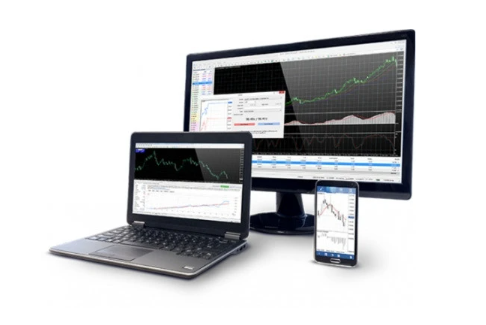
一、 理解MT5交易窗口:您的订单指挥中心
在MT5中,“交易窗口”并非指一个固定的窗口,而是一个泛指的概念,它涵盖了您下达和管理订单所需的一系列界面,主要包括:
新订单窗口:用于创建新订单(市价单或挂单)的主对话框。
一键交易面板:一个附着在图表旁的快速交易工具栏,可实现免确认快速下单。
终端窗口中的“交易”标签页:用于管理所有已开立的持仓和挂单。
订单修改对话框:用于调整已有订单的止损、止盈等参数。
熟练掌握调出和设置这些窗口的方法,是进行有效交易的第一步。
二、 桌面版(Windows & Mac)交易窗口设置详解
1. 如何调出“新订单”窗口(下单主界面)
这是最传统、功能最全面的下单方式。您可以通过多达五种方式打开它:
快捷键法(最快):在图表界面直接按下键盘上的 F9 键(Mac笔记本可能需要按 Fn + F9)。
工具栏按钮:点击MT5顶部标准工具栏中的 “新订单” 按钮(通常是一个绿色加号或类似图标)。
菜单栏:点击顶部菜单栏的 “工具”,然后在下拉菜单中选择 “新订单”。
市场报价窗口:在“市场报价”窗口中,右键点击任意一个交易品种,然后在右键菜单中选择 “新订单”。
图表双击:在“市场报价”窗口中,直接双击一个交易品种,也可以快速打开以该品种为默认选项的新订单窗口。
2. “新订单”窗口核心设置解析
调出窗口后,您将看到以下关键设置项:
交易品种:选择要交易的货币对、股票、指数或大宗商品。列表仅显示已在“市场报价”窗口中添加的品种。
交易量(手数):输入您希望交易的手数大小。例如,0.01手代表1000单位的基础货币。
止损价(SL)与止盈价(TP):在开仓前即可预设好止损和止盈水平,这是风险管理的关键一步。输入具体的价格值即可。
订单类型:
- 即时执行:以当前市场价格立即成交的市价单。
- 挂单:设定在未来某个价格条件满足时才触发的订单。包括买入限价、卖出限价、买入止损、卖出止损等六种类型。
注释:可为订单添加自定义备注,便于后期复盘。
3. 启用与使用“一键交易”面板(极速下单)
对于短线交易者,一键交易能节省宝贵的时间。
- 启用方法:
1. 点击菜单栏 “工具” -> “选项”。
2. 在弹出的选项窗口中,选择 “交易” 标签页。
3. 勾选 “一键交易” 复选框,并阅读和接受相关条款,点击“确定”。
- 使用方法:
启用后,每个图表窗口的左侧或右侧会出现一个简洁的交易面板,直接显示 “卖出” 和 “买入” 按钮及当前价格。
点击面板上的手数增减箭头调整交易量,然后直接点击“卖出”或“买入”按钮,订单将立即以市价执行,无需经过确认窗口。
您也可以通过快捷键 Alt + T 或右键菜单中的“一键交易”来显示/隐藏此面板。
4. 管理订单:“终端”窗口中的“交易”标签页
所有已成交的持仓和等待触发的挂单都集中在这里管理。
修改订单:右键点击任意持仓或挂单,选择 “修改或删除订单”。您可以在此调整止损、止盈价位和挂单的触发价格。
平仓:右键点击一个持仓订单,选择 “平仓”,或直接点击订单右侧的 “X” 图标(若启用一键交易,点击X将立即平仓)。
删除挂单:右键点击一个挂单,选择 “删除” 即可取消该待执行订单。
三、 移动版(iOS & Android)交易窗口设置详解
手机版MT5的交易界面更加集成和触控优化,核心逻辑是通过“交易”按钮调出下单面板。
1. 如何调出下单界面
有三种主要途径:
从“行情”界面:在底部导航栏点击 “行情”,在品种列表中点选任意一个交易品种,然后点击弹出的 “交易” 按钮(iOS)或 “新订单” 按钮(Android)。
从“图表”界面:打开某个品种的图表,点击图表右上角的 “交易” 按钮(iOS)或 “一键交易” 图标(Android)。
从“交易”界面:在底部导航栏点击 “交易”,然后点击右上角的 “+” 图标。
2. 移动版下单面板设置
调出的面板同样分为 “市价单” (市场执行)和 “挂单” 两种模式。
交易品种:通常会自动带入您点击的品种,也可手动切换(仅限已添加到“行情”列表的品种)。
类型:切换“市场执行”(市价单)或“挂单执行”。
手数:通过加减号或直接输入调整交易量。
止损/获利:点击相应选项可以设置止损和止盈价格。
下单:最后点击红色的 “市价卖出” 或蓝色的 “市价买入” 按钮完成操作。
四、 高级设置与个性化定制
1. 默认订单设置:在桌面版的“工具”->“选项”->“交易”中,可以设置默认的手数、止损止盈点数等,避免每次手动输入。
2. 确认设置:对于一键交易,建议新手在选项中保留“显示确认对话框”,以防误操作。熟练后可关闭以提升速度。
3. 图表交易模板:将设置好交易面板、技术指标的图表保存为模板,以后分析新品种时可直接加载,保持交易环境一致。
4. 键盘快捷键:除了F9,熟练使用其他快捷键如 Ctrl+T 打开“终端”窗口、Ctrl+M 打开“市场报价”窗口,能大幅提升操作流畅度。
五、 常见问题解答
Q:为什么我的“新订单”窗口里没有我想交易的品种?
A:您需要先在“市场报价”窗口中添加该交易品种。右键点击“市场报价”窗口空白处,选择“交易品种”,然后从列表中找到并添加所需品种。
Q:启用一键交易后点买卖按钮直接成交了,如何设置止损止盈?
A:一键交易旨在快速执行。如需预设止损止盈,应在点击买卖按钮之前,先在交易面板上设置好止损和获利的价格。若已成交,需在“终端-交易”标签页中右键修改订单添加。
Q:手机版可以设置追踪止损吗?
A:目前MT5手机版的下单界面不支持直接设置追踪止损。您需要在订单成交后,于“交易”标签页中长按或右键该持仓订单,寻找“修改”或“追踪止损”选项进行设置(部分经纪商可能不支持此功能)。
MT5交易窗口设置远不止于“打开它”。通过熟练掌握桌面版多种调出方式、灵活运用一键交易、并合理配置移动端的快速下单流程,您可以将订单执行从一项繁琐操作转化为高效、精准的流水线作业。建议您首先在MT5模拟账户中反复练习这些操作,熟悉每个按钮和选项的位置与功能。在真实市场的关键时刻,您将能从容不迫地执行交易计划。