
MT5怎么注册:模拟账户中文教程+真实开户入口(2026)
MetaTrader 5中文版是全球交易者最常用的专业交易软件之一。对于刚入门的新手来说,注册一个模拟账户是零风险学习交易的起点。无论您使用Windows电脑、Mac、安卓手机还是iPhone,本指南将为您提供最清晰、最完整的MT5中文版模拟账户注册步骤,让您快速开启交易练习之旅。使用模拟账户练习熟练之后,可以在经纪商直接升级为真实账户,验证您的交易策略。
MetaTrader 5中文版注册模拟账户
一、 注册前的核心准备:理解模拟账户
在开始操作前,请明确两个关键概念:
- MT5软件:一个分析行情和执行交易指令的工具,需要从官网或应用商店下载。
- 模拟账户:一个由软件服务商提供的“练习账号”。它使用虚拟资金,提供与真实市场完全同步的行情,供您无风险练习。
因此,注册MT5模拟账户的本质是:在MT5软件内,向一个服务商申请开通练习权限。
二、 通过经纪商注册模拟账户(推荐给有明确目标的用户)
如果您未来计划在某家特定经纪商进行真实交易,直接在其官网注册模拟账户是更好的选择。这能让您提前熟悉该经纪商的交易环境、点差和服务器。
通用流程(以AvaTrade爱华为例):
1. 访问您选定的正规经纪商官网(https://www.avatrade-world.my/?tag=software_mt5_seo)。
2. 找到“模拟账户”或“Demo Account”注册入口。

3. 填写简单信息,设置账户参数。
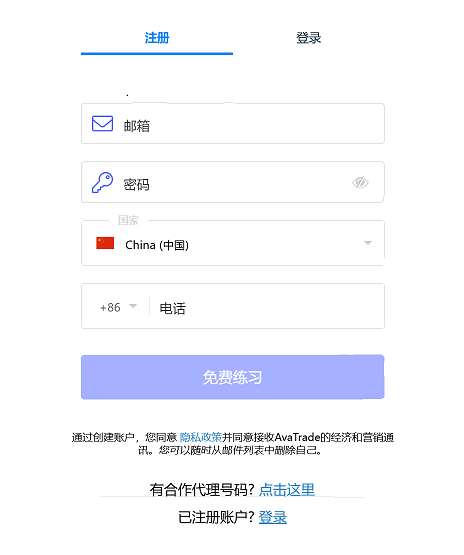
4. 注册成功后,经纪商会通过邮件提供账号、密码和指定的服务器名称。
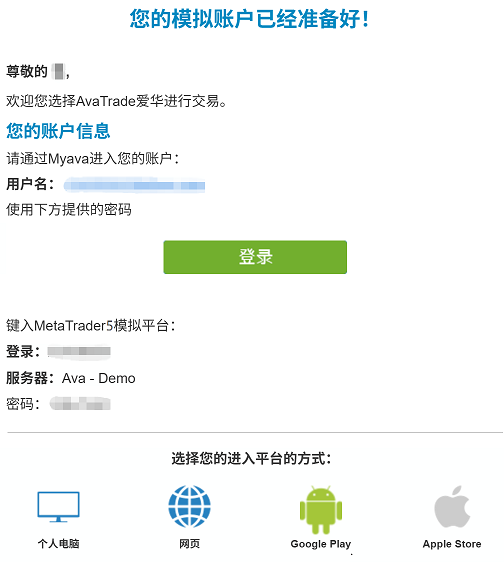
5. 在MT5软件登录时,在“服务器”栏精确选择或输入经纪商提供的服务器名称,然后填入账号密码登录即可。
三、 电脑端注册步骤(Windows / Mac)
Windows电脑注册(最常用)
1. 下载安装MT5中文版:
- 访问MetaQuotes官方网站 ,切换语言为“简体中文”,下载Windows版安装程序。
- 运行 mt5setup.exe,同意许可协议,按提示完成安装。
2. 启动软件并进入注册界面:
- 首次启动时,通常会自动弹出“开立账户”窗口。
- 如果未弹出,请点击顶部菜单栏的“文件”,然后选择“开立账户”。
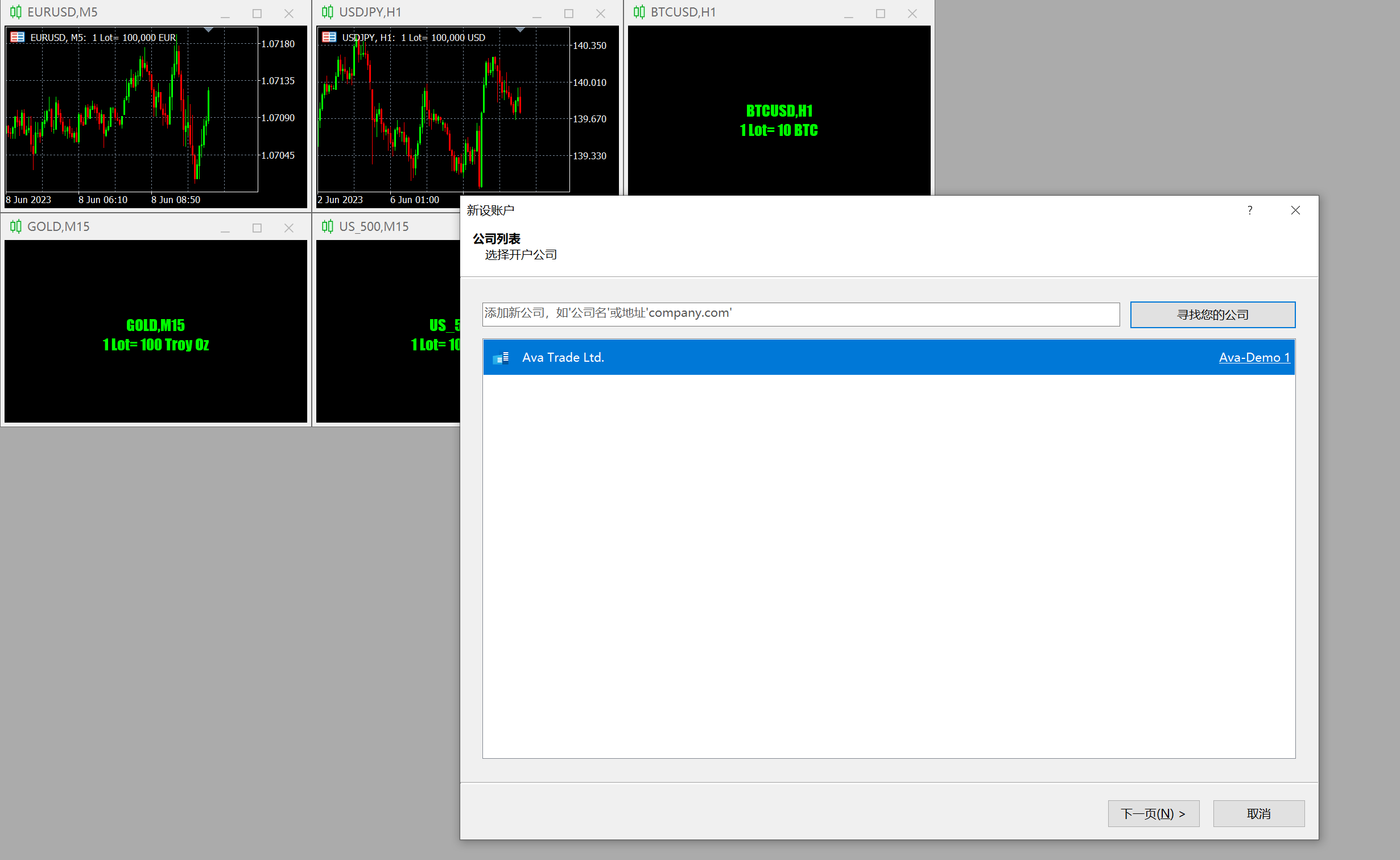
3. 选择服务器并开始注册:
- 在服务器列表中,选择“MetaQuotes Ltd”(这是官方演示服务器),点击“下一页”。
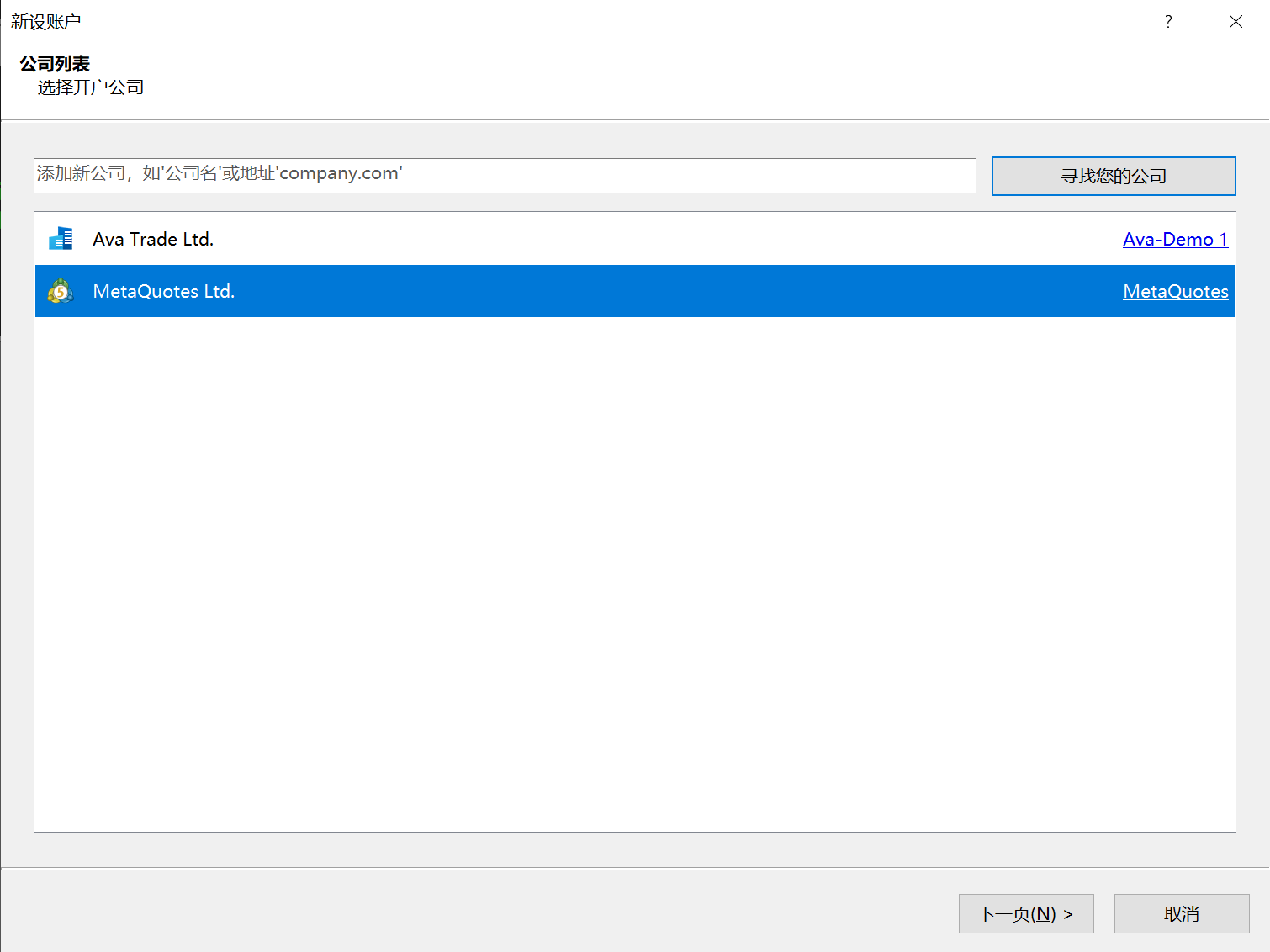
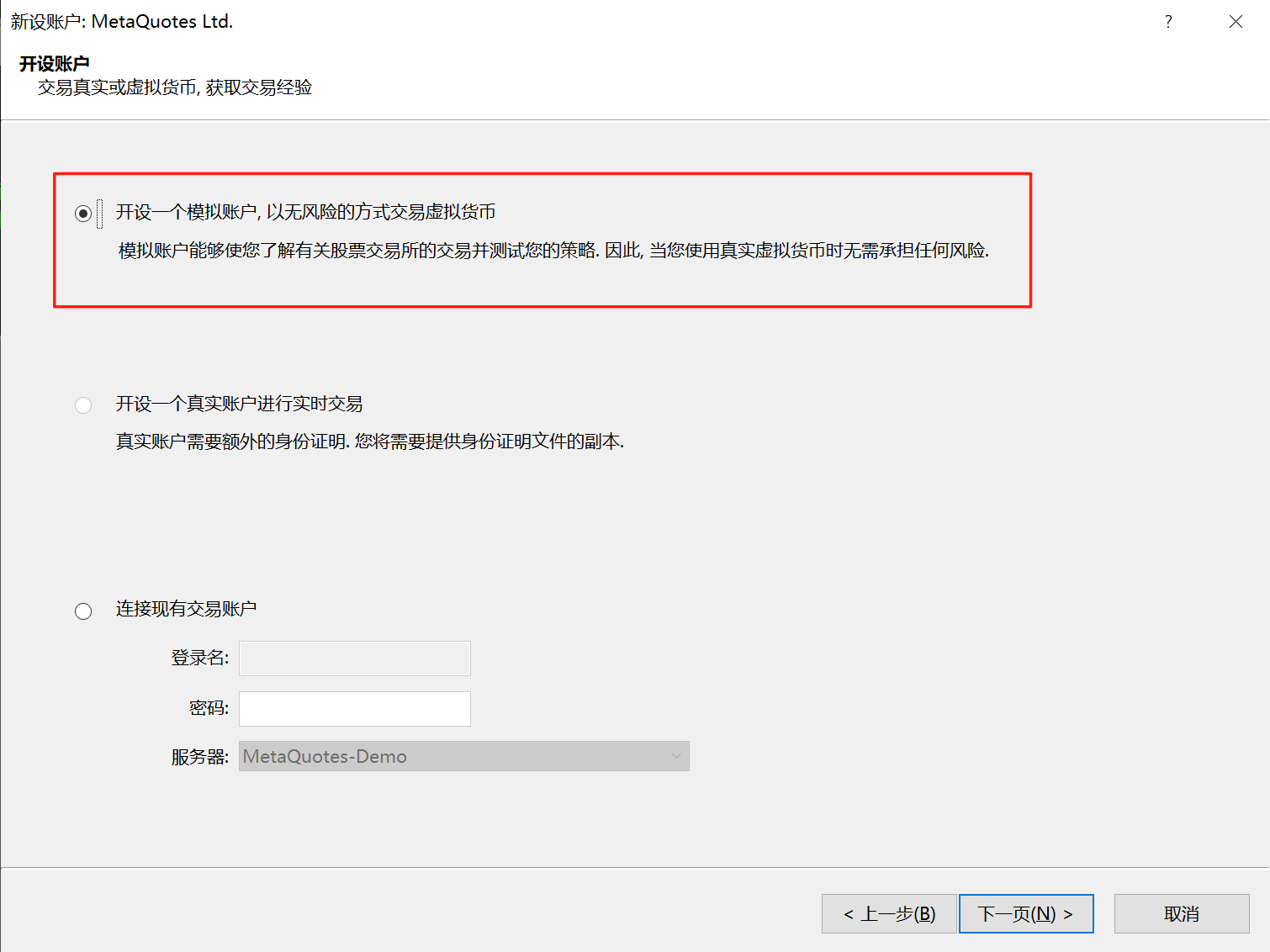
- 在新窗口中,务必勾选“开设一个模拟账户”,然后点击“下一页”。
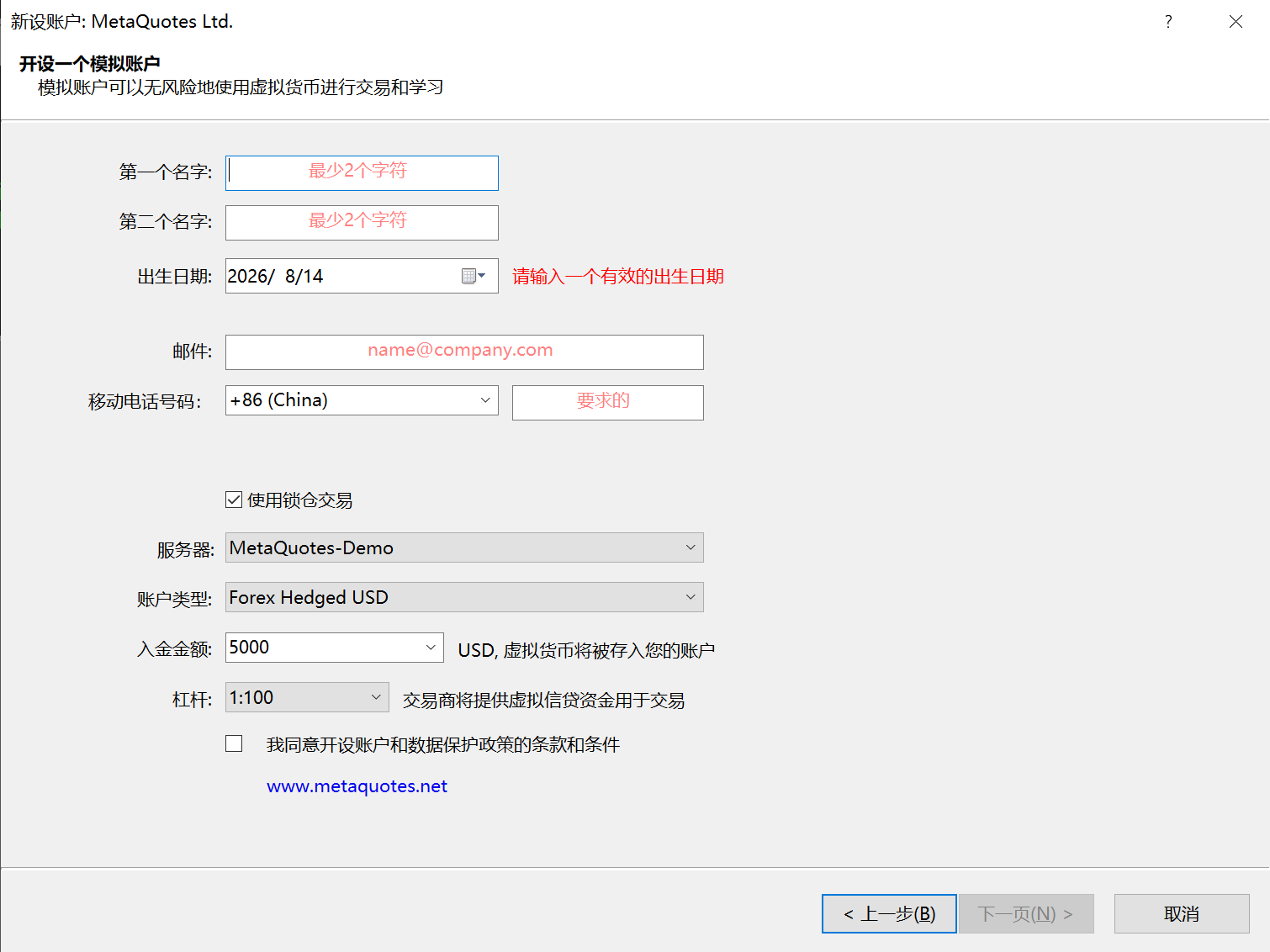
4. 填写个人信息与账户设置:
- 姓名:按提示格式填写,支持英文或中文。
- 邮箱:按格式填写,用于接收账户信息。
- 电话:选择中国区号(+86),输入11位手机号。
- 账户设置:选择账户类型、初始虚拟存款(如10,000 USD)和杠杆比例(新手建议1:100)。
5. 完成注册并保存信息:
- 勾选同意条款,点击“下一步”。
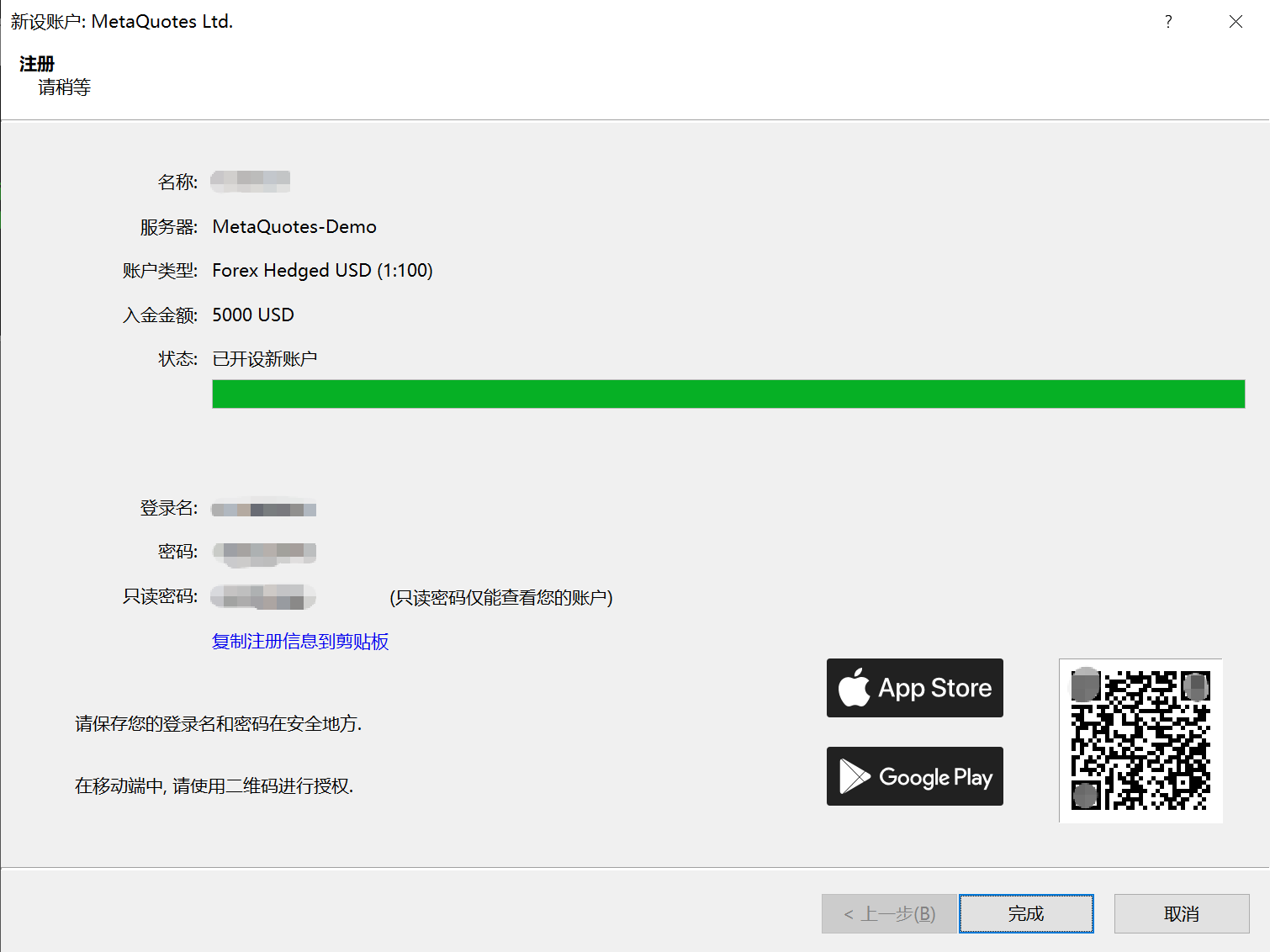
- 关键步骤:系统会弹出窗口,显示您的账号(Login)、主密码(Password) 和投资者密码。请立即截图或复制保存这些信息,这是登录的唯一凭证。
- 点击“完成”,软件将自动登录您的模拟账户。
Mac电脑注册
1. 从官网下载Mac版MT5并安装。
2. 启动软件,点击顶部菜单栏“文件” -> “开户”。
3. 后续步骤与Windows版高度相似:选择MetaQuotes官方服务器,勾选模拟账户,填写信息并完成注册。
四、 手机端注册步骤(Android / iOS)
安卓手机注册
1. 下载应用:在Google Play商店或华为应用市场搜索“MetaTrader 5”,下载并安装中文版应用。
2. 进入账户管理:
- 打开MT5应用,点击左上角“三条横线”菜单按钮。
- 在侧边栏中点击“管理账户”。
3. 添加并选择服务器:
- 在账户页面,点击右上角的“+”号。
- 在交易商搜索页面,您可以直接选择显示的“MetaQuotes”官方平台,或在搜索栏输入“MetaQuotes”进行查找。
4. 注册模拟账户:
- 进入MetaQuotes页面后,点击“打开模拟账户”。
- 按要求填写个人信息(姓名、邮箱、电话),格式需准确。
- 滑动页面到底部,同意协议后点击“注册”。
5. 完成连接:注册成功后,返回账户页面,点击新账户旁的“准备”或“连接”,即可登录成功。
iPhone/iPad注册
1. 在App Store搜索“MetaTrader 5”并下载。
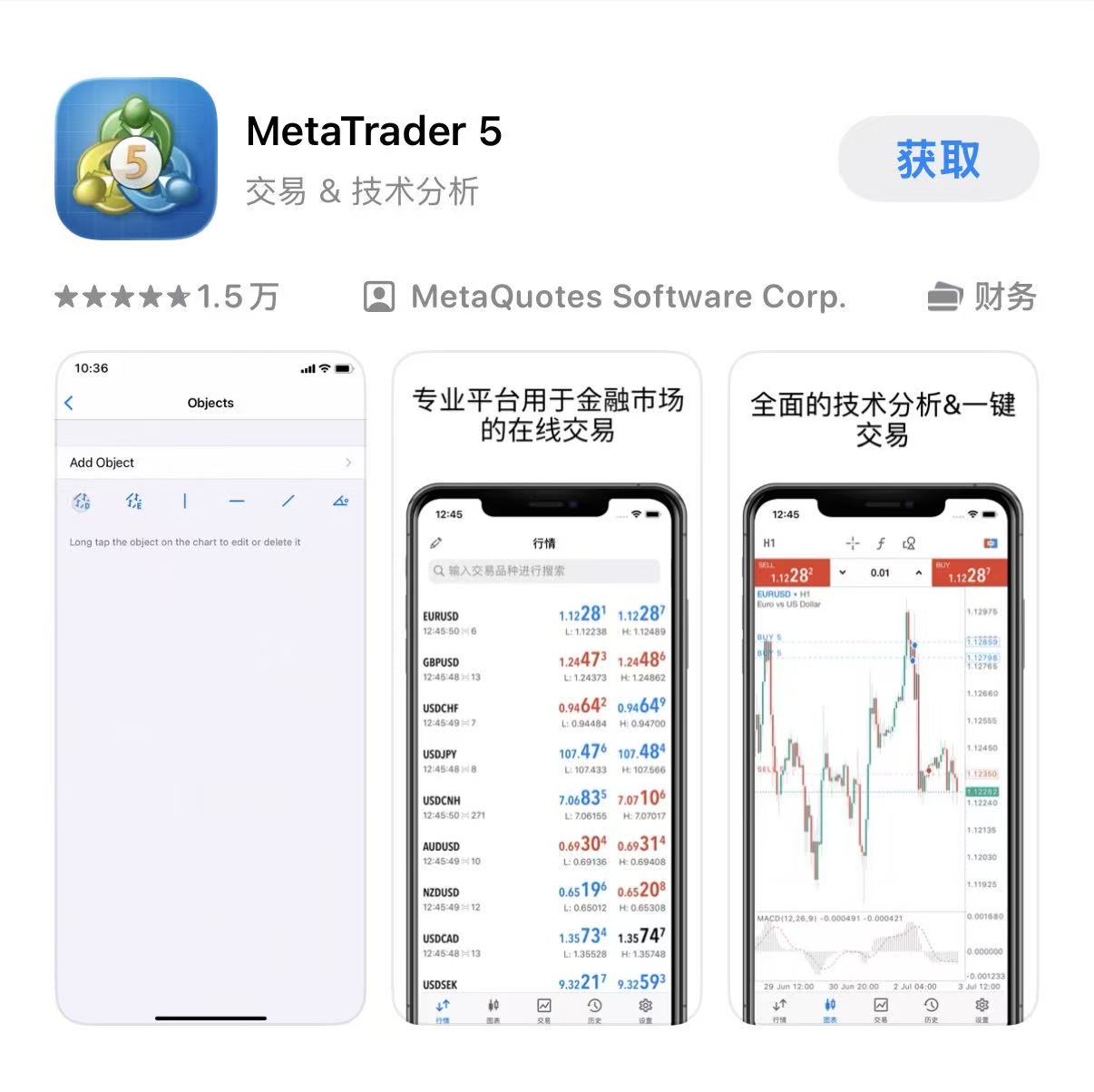
2. 打开应用,点击底部菜单栏的“设置”(齿轮图标)。
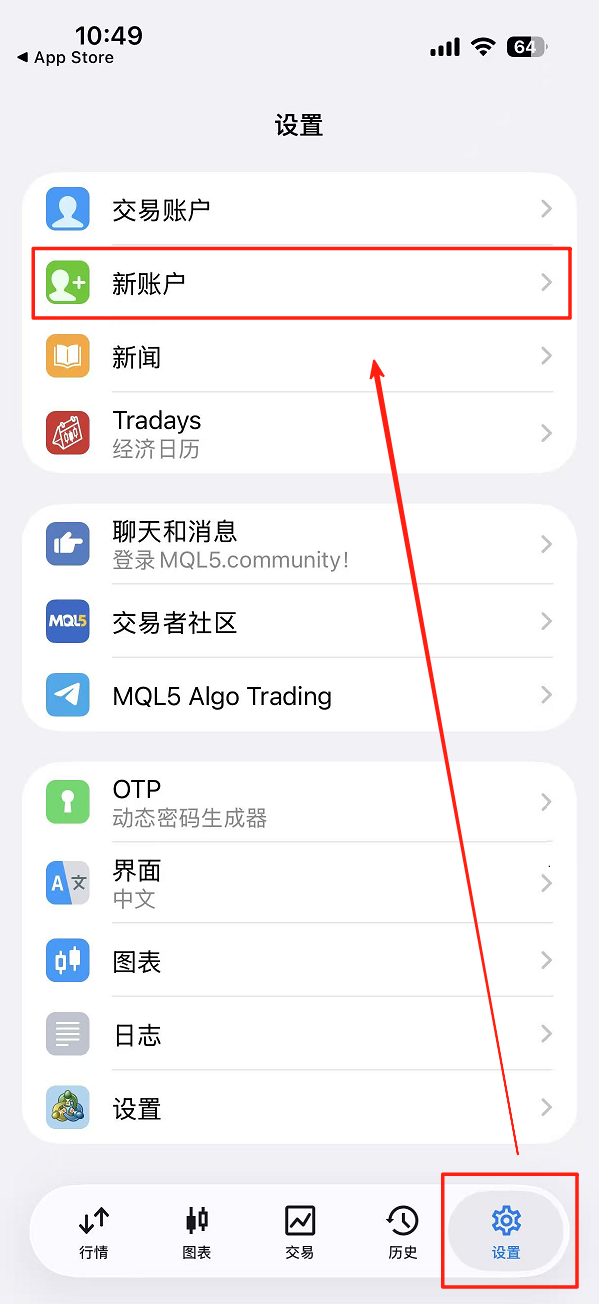
3. 在设置页面选择“新账户”。
4. 在交易商列表中找到并选择“MetaQuotes”官方渠道。
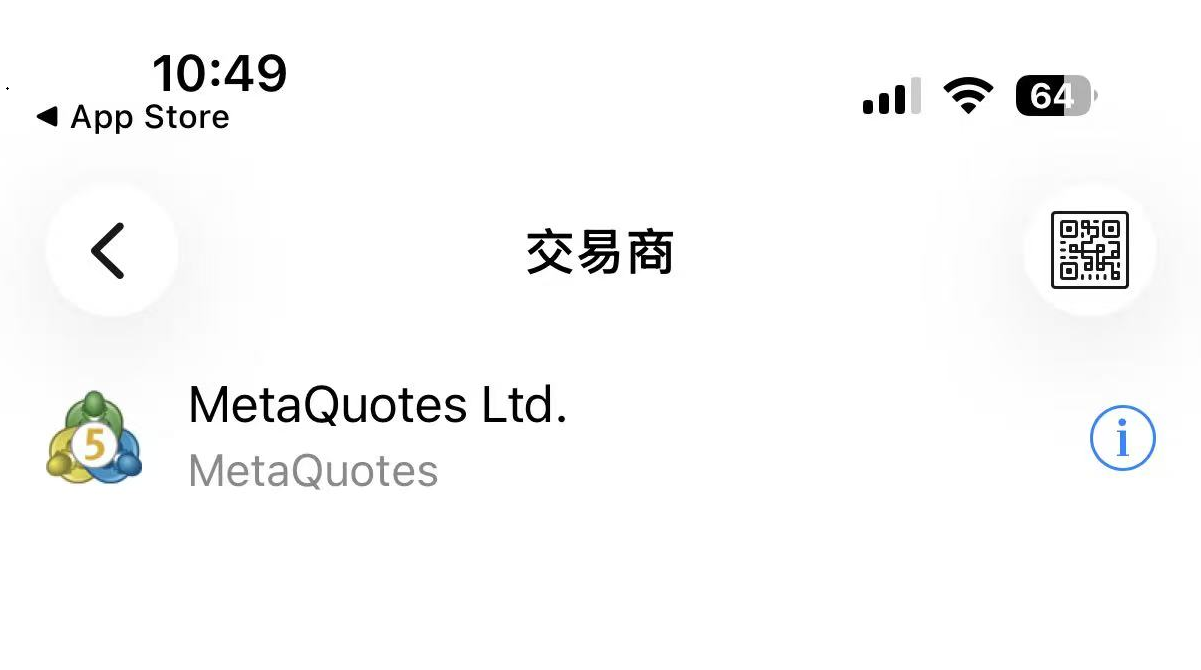
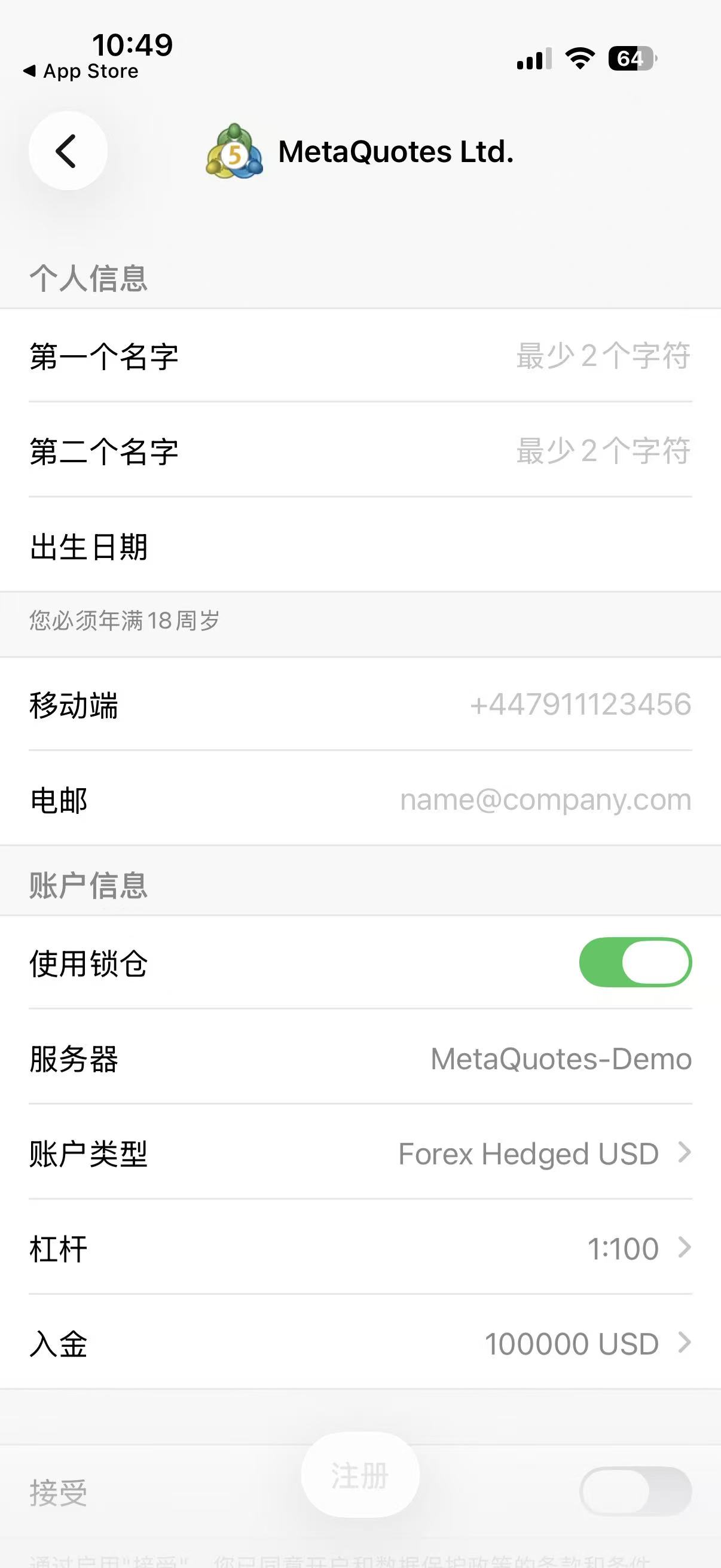
5. 进入后点击“模拟账号”入口,填写信息后点击注册即可完成。
无论您使用哪种设备,注册MT5中文版模拟账户都是一个快速、免费且简单的过程。关键在于:1)从正规渠道下载软件;2)在注册时明确选择“模拟账户”;3)妥善保存系统生成的账号、密码和服务器信息。现在,请根据您的设备选择上述对应步骤,花上十分钟完成注册,即可在无限接近真实的市场环境中,开始您的交易策略学习和实践。