
实战指南:一步步在手机MT5上安装与使用自编指标
理解了手机MT5添加自编指标的原理与限制后,本文将为您提供清晰、可操作的具体步骤。请根据您的设备类型(Android或iOS)以及指标来源,选择对应的路径进行操作。
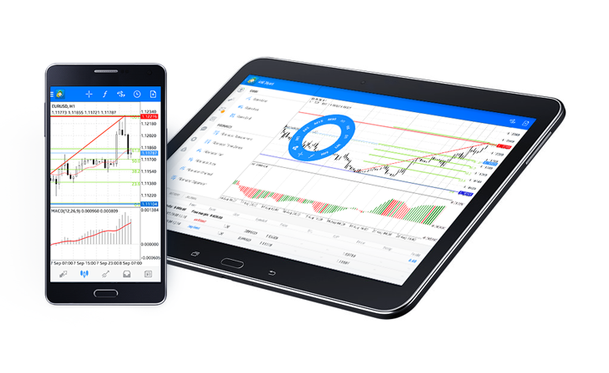
方法A:通过MQL5市场安装(适用于已上传至市场的自编指标)
如果您已将自编指标成功上传并通过审核,在MQL5市场上架,这是最完美的解决方案。
步骤1:在桌面版完成市场发布
1. 在桌面版MT5的MetaEditor中,完成指标的编写、测试与编译。
2. 登录MQL5社区账户,通过“工具”->“MetaQuotes语言编辑器”->“发布”功能,将您的指标提交到MQL5市场。这需要遵守市场的发布规则,可能涉及审核。
步骤2:在手机MT5中下载安装
1. 在手机上打开MT5应用,确保登录的交易账户与您发布指标时使用的MQL5账户相关联。
2. 点击底部 “行情” 标签页,然后点击右上角的 “市场” 图标(通常是一个购物袋)。
3. 进入市场后,点击右上角的菜单或头像图标,找到 “已购买” 或 “我的应用” 列表。
4. 在列表中找到您发布的指标,点击旁边的 “下载” 图标。
5. 下载完成后,在图表界面点击“f(x)”指标按钮,在列表的 “自定义” 分类下即可找到并使用它。
方法B:手动安装至Android手机(适用于私有.ex5文件)
对于未上传市场、仅在自己设备间使用的私有指标,Android用户可以通过文件管理实现。
步骤1:在桌面端准备指标文件
1. 在桌面版MT5的MetaEditor中,将您的.mq5源代码编译为.ex5可执行文件。
2. 在MT5中点击“文件”->“打开数据文件夹”,导航至 MQL5\Indicators 目录,找到生成的.ex5文件。
步骤2:将文件传输至手机
方式一(USB连接):用数据线连接手机和电脑,将电脑上的.ex5文件复制到手机内部存储的任意位置(如Download文件夹)。
方式二(云盘/通讯工具):将.ex5文件上传至网盘(如百度网盘)或通过微信/QQ发送到手机,并在手机端下载保存。
步骤3:在手机端放置文件并加载
1. 在Android手机上,使用文件管理器应用(如系统自带的“文件”或第三方应用如“ES文件浏览器”)。
2. 导航到手机内部存储,找到 MetaTrader 5 或 MT5 文件夹(如果首次使用MT5可能不存在,请先打开一次手机MT5应用以创建该目录)。
3. 进入该文件夹,找到或创建以下路径:MQL5/Indicators。
4. 将之前传输到手机的.ex5指标文件,移动或复制到这个 Indicators 文件夹内。
5. 完全关闭并重新启动手机MT5应用。
6. 重启后,打开任意图表,点击“f(x)”指标按钮,在 “自定义指标” 列表中应该就能看到您添加的指标了,点击即可应用。
方法C:通过图表模板同步(通用方法,尤其适合iOS用户)
对于无法通过上述方法安装的私有指标(特别是iOS用户),这是实现“在手机端查看指标效果”的核心方法。
步骤1:在桌面版创建并保存模板
1. 在桌面版MT5中,打开图表,添加并设置好您的自编指标。
2. 在图表空白处右键,选择 “模板” -> “保存模板...”,为其命名并保存。
步骤2:启用云端同步(关键)
1. 在桌面版MT5,点击 “工具” -> “选项”。
2. 切换到 “图表” 标签页。
3. 勾选 “同步图表模板至云端” 选项,点击“确定”。(此操作会将您保存的模板上传至与您账户关联的云存储)。
步骤3:在手机端加载模板
1. 在手机MT5上,确保登录了同一个MT5交易账户。
2. 打开与桌面版品种相同、周期相同的图表。
3. 点击图表上的设置图标(齿轮)或长按图表,选择 “模板”。
4. 从列表中选择您从云端同步过来的模板名称。加载后,图表将显示与桌面版完全一致的布局和指标图形。
重要提示:此方法仅在手机端“还原”了图表视图,您无法在手机端修改该指标的参数,也无法将其单独添加到其他图表。
操作总结与选择建议
追求完美与灵活:如果可能,将自编指标发布到MQL5市场(方法A),这是一劳永逸的最佳方案。
Android用户快速使用私有指标:使用手动文件安装(方法B),但需注意文件管理和版本更新稍显麻烦。
iOS用户或临时查看:使用图表模板同步(方法C),这是最通用且无需越狱的方法,尽管功能受限。
在手机MT5添加自编指标自编指标,无论选择哪种路径,请务必先在桌面端充分测试指标的稳定性和准确性。通过以上步骤,您就能将个性化的交易分析工具从桌面延伸到移动设备,实现更灵活的交易决策。
想要了解更多MT5添加指标的内容,可以点击下方文章标题进行查看。