
手机MT5模拟交易:界面导航与基础交易操作指南
成功注册手机MT5模拟账户并登录后,面对功能丰富的界面,新手可能会感到无从下手。本文将带您快速熟悉手机MT5的核心交易界面,并一步步指导您完成从添加交易品种到执行第一笔模拟订单的全过程,让您迅速上手,将理论知识转化为实操体验。
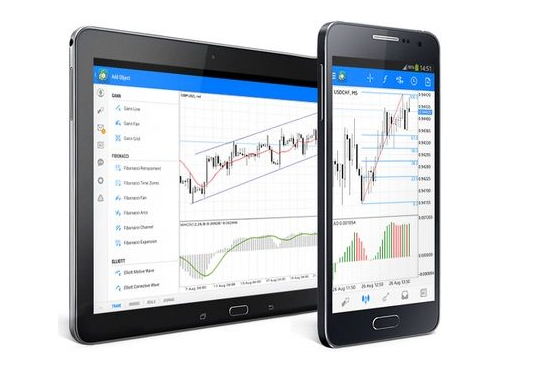
一、核心交易界面快速导览
登录后,您会看到屏幕底部的导航栏,这是整个应用的指挥中心:
1. “行情”页面:这是市场的“橱窗”。默认列表可能为空,您需要手动添加感兴趣的品种。点击右上角的“+”号或“添加品种”,可以搜索(如输入“EURUSD”)并添加货币对、黄金、原油、股指等所有可交易品种。
2. “图表”页面:这是技术分析的“主战场”。点击“行情”列表中的任一品种,即可进入全屏图表。您可以:
切换时间周期:点击周期按钮(如M1、H1、D1),在分钟图、小时图、日线图等不同时间框架间切换。
添加技术指标:点击图表下方的“指标”图标(通常为f(x)标志),可以选择添加移动平均线、MACD、RSI等常用指标。
缩放与平移:双指捏合缩放图表,长按拖动可查看历史价格。
3. “交易”页面:这是您的“账户控制台”。在此可以查看所有当前持仓的订单(市价单)和等待触发的挂单,包括它们的盈亏、开仓价、止损止盈价等实时信息。
4. “历史”页面:您的“交易日记本”。所有已平仓的订单记录都会在这里存档,供您复盘和分析。
5. “设置”页面:个性化调整应用的外观、通知、账户管理等。
二、执行您的第一笔模拟交易订单
让我们以交易“欧元/美元”(EURUSD)为例,完成一次完整的开仓和平仓操作。
步骤A:下达市价订单(即时成交)
1. 在“行情”页面,找到并点击“EURUSD”。
2. 进入图表页面后,点击屏幕下方的“交易”按钮(通常是一个美元“$”符号或“新订单”文字)。
3. 系统会弹出订单设置窗口:
品种:自动显示为EURUSD。
交易量:点击调整,模拟交易建议从最小单位0.01手开始。这是您要交易的数量。
止损价和止盈价:这是风险管理的关键! 强烈建议在开仓时就设置。您可以点击右侧的“…”或直接输入价格来设定。止损用于限制亏损,止盈用于锁定利润。
注释:可选,可以记录本次交易的理由。
4. 确认所有信息后,点击绿色的“买”按钮(做多,认为价格会上涨)或红色的“卖”按钮(做空,认为价格会下跌)。
5. 订单瞬间执行。您可以在“交易”页面看到这个新建立的持仓订单,以及它的实时浮动盈亏。
步骤B:设置挂单(预设条件成交)
如果您想在特定价格入场,而不是当前市价,可以使用挂单:
1. 在订单设置窗口中,将“订单类型”从“即时执行”切换为“挂单交易”。
2. 选择挂单类型,例如“买入限价”(在低于现价的位置预设买单)或“卖出止损”(在低于现价的位置预设卖单)。
3. 设置您期望的“价格”和“有效期”。
4. 点击“下单”。该订单将出现在“交易”页面的“挂单”列表中,等待市场价触及您设定的价格时自动执行。
步骤C:平仓与修改订单
平仓:在“交易”页面,长按您想要关闭的持仓订单,然后选择“平仓”,或直接点击订单右侧的“X”图标。确认后,该笔交易结束,盈亏将计入账户余额,并转移到“历史”页面。
修改止损/止盈:在“交易”页面,长按持仓订单,选择“修改或删除订单”,即可调整止损价和止盈价。
三、模拟交易初期的核心练习目标
在最初的模拟交易中,请专注于掌握流程而非追求盈利:
1. 熟悉所有订单类型:熟练执行市价单、挂单(限价、止损),并理解其区别。
2. 养成风险控制习惯:做到每一笔订单都设置止损,并理解止损大小的设置逻辑。
3. 理解交易成本:观察点差(买入价与卖出价之差)对盈亏的影响。
4. 练习基本分析:尝试结合图表上的1-2个基础指标(如均线)来做出简单的买卖决策。
通过以上操作,您已经掌握了手机MT5模拟交易的核心流程。模拟账户的目的是无风险地犯错和学习。大胆尝试不同的品种、不同的订单类型和不同的策略,并养成记录交易日志的习惯,这将是您未来迈向实盘交易最宝贵的财富。